Panduan cara install Nginx, MySQL dan PHP (LEMP stack) di Ubuntu 14.04 LTS. Tersedia tutorial untuk versi Linux yang lain, silahkan baca:
- Cara install LEMP stack di Ubuntu 18
- Cara install LEMP stack di CentOS 6
- Cara install LEMP stack di CentOS 7
Install MySQL
Update sistem apt-get update -y lalu, proses instalasi MySQL dan konfigurasi dengan langkah berikut
apt-get install mysql-server -y && service mysql startKemudian akan muncul obrolan yang meminta password gres untuk akun root, ibarat screenshot di bawah ini, eksklusif saja ketik password yang anda inginkan, dilanjut tekan Enter.
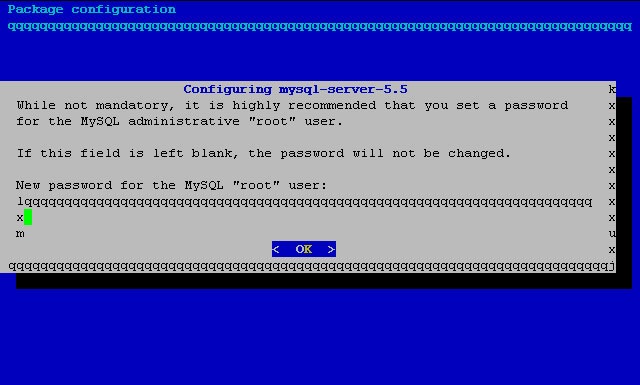
Ketik ulang password yang sama kemudian Enter,

Selanjutnya selesaikan dengan mysql_secure_installation, ketik perintah berikut:
mysql_secure_installationSaat pertama nanti muncul obrolan untuk memasukkan password root MySQL, ketik password yang kita buat tadi dan Enter.
Enter current password for root (Enter for none) :Selanjutnya ada beberapa pertanyaan yang harus dijawab, perhatikan dan sesuaikan ibarat pola dibawah ini, yang berwarna merah:
Change the root password? [Y/n] n
... skipping.

Remove anonymous users? [Y/n] y
... Success!

Disallow root login remotely? [Y/n] y
... Success!

Remove test database and access to it? [Y/n] y
- Dropping test database...

Reload privilege tables now? [Y/n] y
... Success!

Thanks for using MySQL!
Install PHP
Instalasi PHP beserta modul MySQL. Eksekusi perintah berikut untuk menginstall modul PHP yang umum digunakan.
apt-get install php5-fpm php5-mysq php-apc php-pear php-soap php5-gd php5-imagick php5-imap php5-ldap php5-odbc php5-xmlrpc php5-mcrypt php5-mssql php5-curl -yKonfigurasi PHP
Buka file konfigurasi PHP /etc/php5/fpm/php.ini
nano /etc/php5/fpm/php.iniTemukan bab ini, dan sesuaikan
cgi.fix_pathinfo = 0
date.timezone = Asia/Jakarta
expose_php = Off
Install Nginx
Stop service dan hapus Apache2.
/etc/init.d/apache2 stop && apt-get remove apache2* -y && apt-get autoremove
apt-get install nginx -y
Start Nginx service
Selesai instalasi nginx, ketik perintah berikut untuk menjalankan Nginx
service nginx startBuka browser, ketik http://ipserver tampilan awalnya kira-kira ibarat ini:
Welcome to nginx!Konfigurasi Nginx
Buka file /etc/nginx/sites-available/default sesuaikan, lihat yang berwarna merah
server {
    listen 80 default_server;
    listen [::]:80 default_server ipv6only=on;

    root /usr/share/nginx/html;
    index index.php index.html index.htm;

    server_name idnetter.com;

    location / {
        try_files $uri $uri/ =404;
    }

    error_page 404 /404.html;
    error_page 500 502 503 504 /50x.html;
    location = /50x.html {
        root /usr/share/nginx/html;
    }

    location   \.php$ {
        try_files $uri =404;
        fastcgi_split_path_info ^(.+\.php)(/.+)$;
        fastcgi_pass unix:/var/run/php5-fpm.sock;
        fastcgi_index index.php;
        fastcgi_param SCRIPT_FILENAME $document_root$fastcgi_script_name;
        include fastcgi_params;
    }
}
Restart service
Restart Nginx dan php-fpm
service php5-fpm restart
service nginx restart
Test
Buat file gres info.php pada direktori utama website ialah di: /usr/share/nginx/html
nano /usr/share/nginx/html/info.phpTambahkan arahan berikut:
<?php phpinfo();Ctrl+X kemudian ketik y dan tekan Enter
Cek kembali dengan mengakses http://ip-server/info.php
Selesai, selamat mencoba.
Sumber https://idnetter.com
Mari berteman dengan saya
Follow my Instagram _yudha58
0 Response to "Cara Install Lemp Di Ubuntu 14.04"
Posting Komentar